Como criar um chatbot
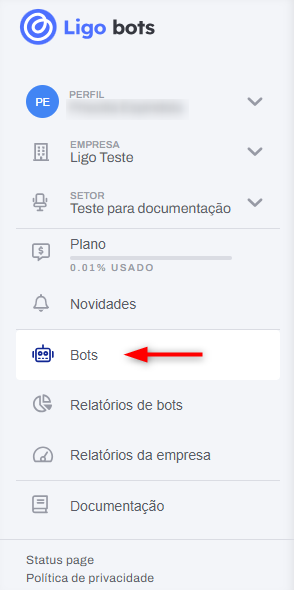
Para criar um chatbot, clique em “Bots” no meu lateral esquerdo.
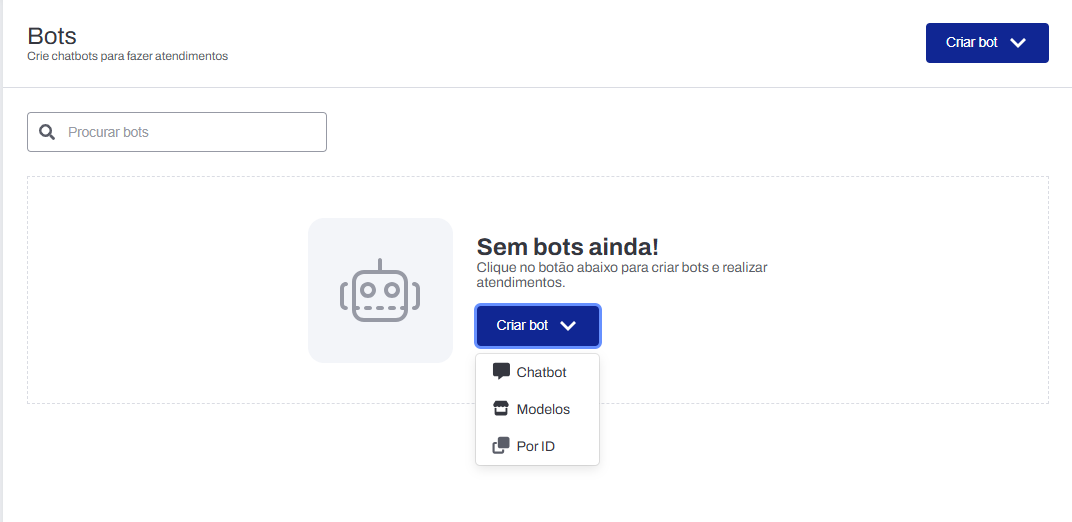
Em seguida, clique no botão “Criar bot” e serão exibidas as opções disponíveis para criação de chatbot:
- Chatbot: criar um chatbot do zero
- Modelos: criar um chatbot a partir dos templates disponíveis
- Por ID: criar um clone de um chatbot existente
1. Criar um chatbot do zero
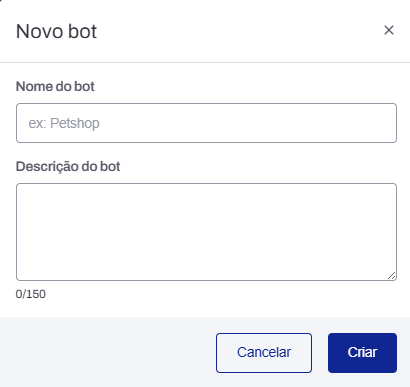
Ao selecionar a opção “Chatbot”, será exibido um pop-up para inserção dos dados de identificação. Preencha com o nome e a descrição do bot e, sem seguida, clique em “Criar”.
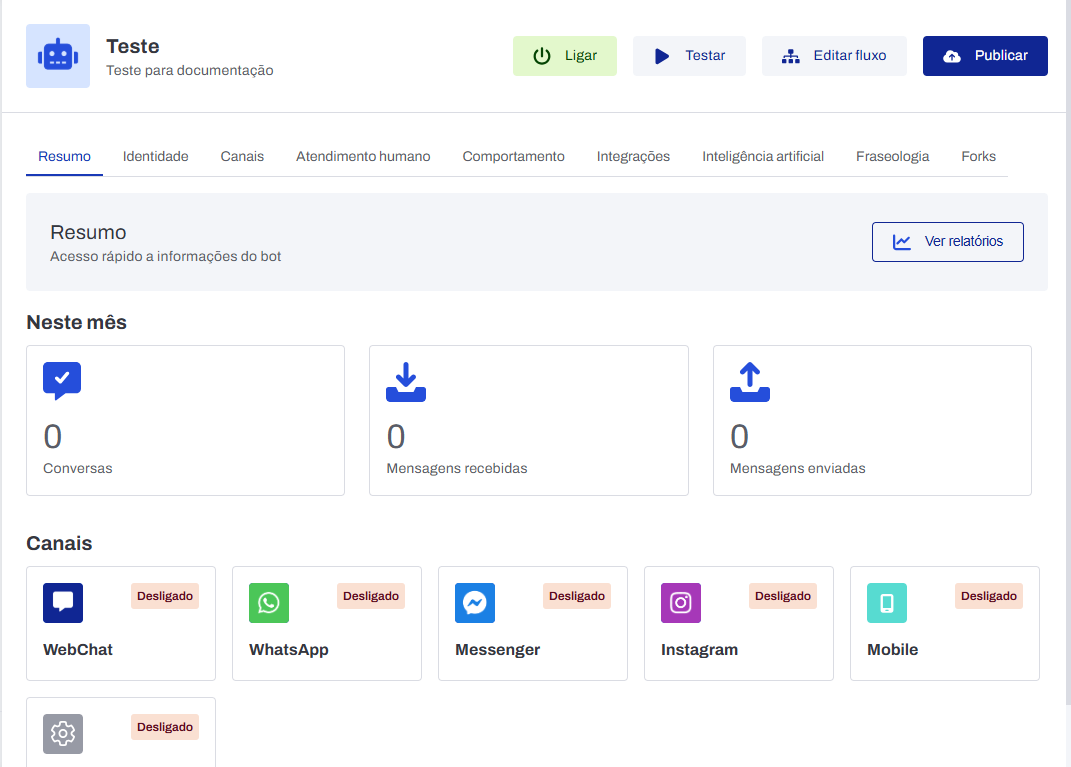
Pronto! Seu chatbot foi criado e já está disponível para iniciar a construção do fluxo e a configuração do atendimento
2. Criar um chatbot usando templates
Ao clicar em “Modelos” no botão “Criar bot”, serão apresentados os templates disponíveis para uso. Selecione a opção desejada para ver mais informações.
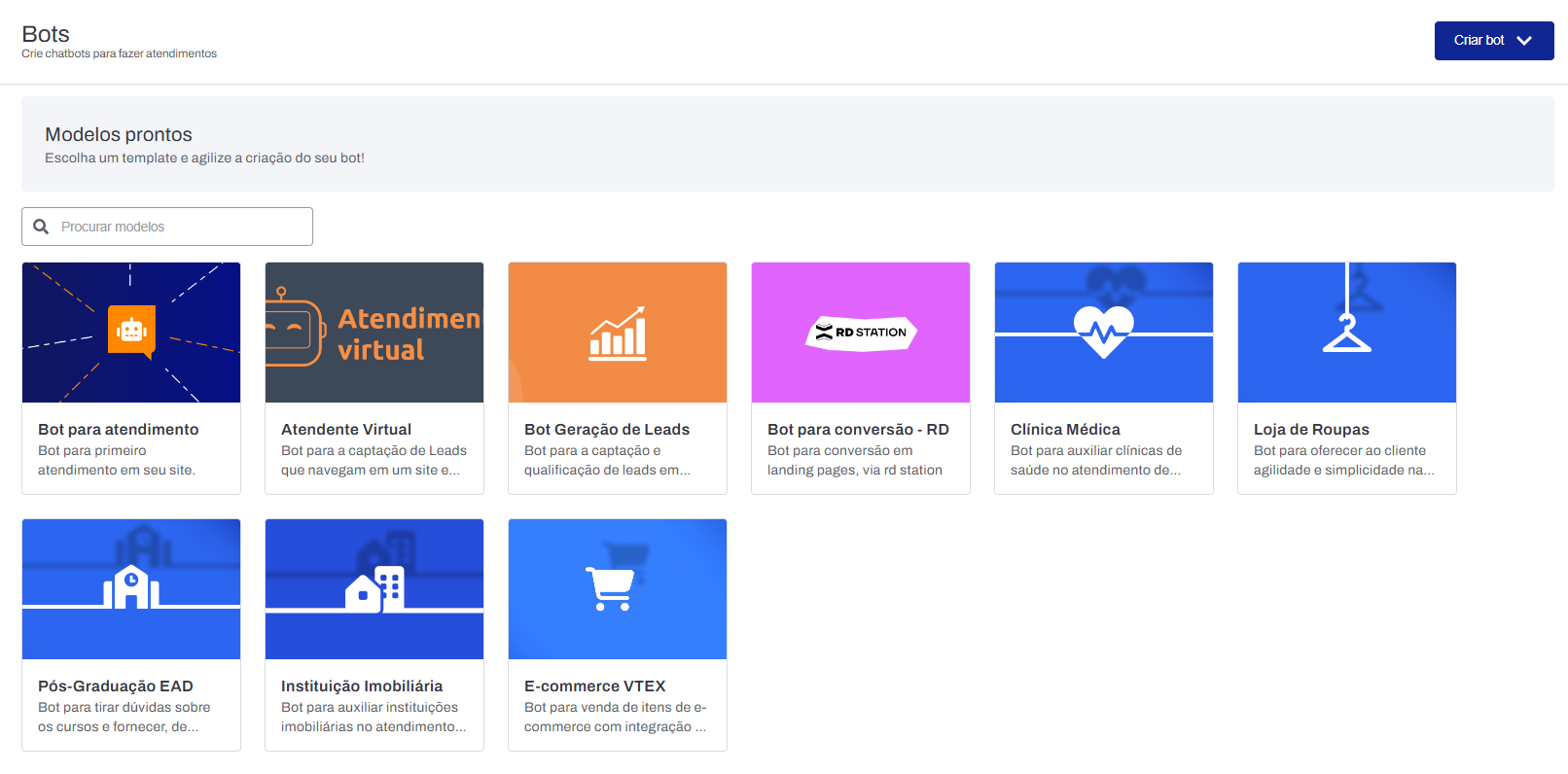
Na página de detalhes do template é possível visualizar o objetivo e as principais funcionalidades do template de bot. Além disso, você pode testá-lo.
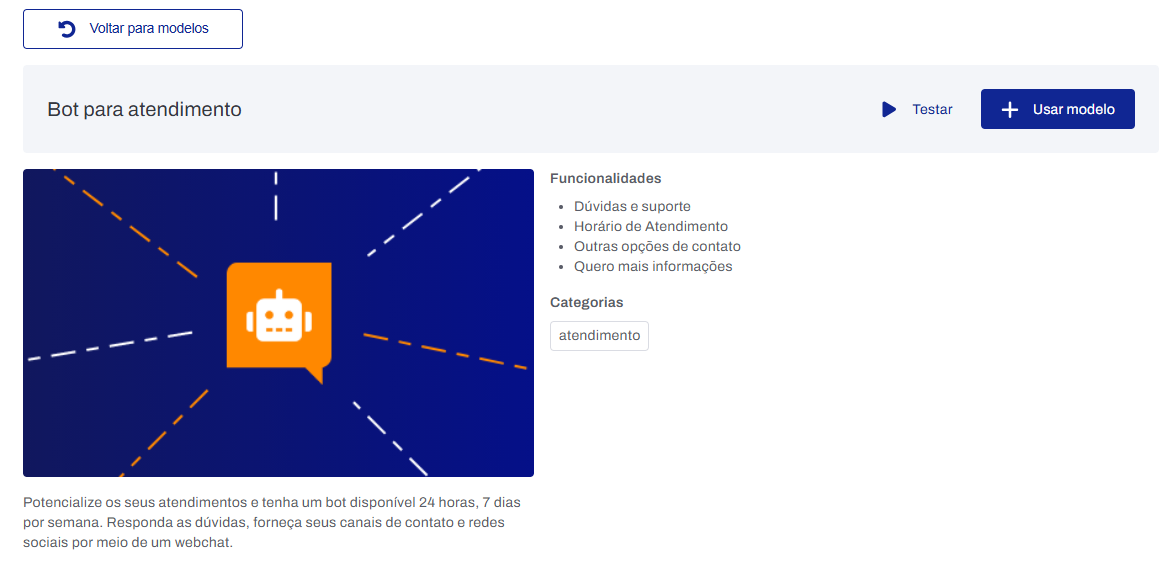
Para usar o template na construção do seu chatbot, clique em “Usar modelo” no canto superior direito.

Em seguida, será aberto um pop-up na tela para o preenchimento das informações do novo chatbot.
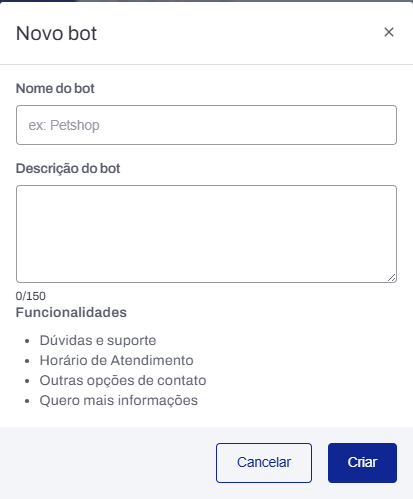
Após finalizar o preenchimento, clique em “Criar”.
O chatbot foi criado com sucesso e está pronto para a definição do fluxo e das configurações de atendimento.
3. Criar um clone de chatbot
Acesse a lista dos seus bots e selecione o chatbot que deseja clonar. Em seguida, clique em “Opções” e depois em “Clonar”.
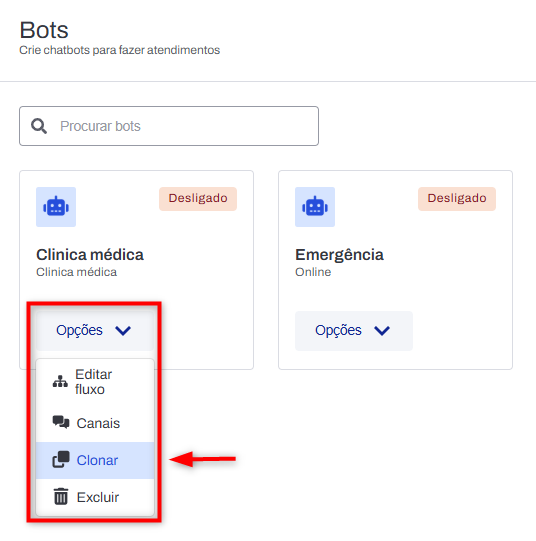
Confirme a ação no pop-up exibido na tela.

Será aberta a tela com as configurações de identidade do chatbot que você deseja clonar. Copie o “Clone ID”.
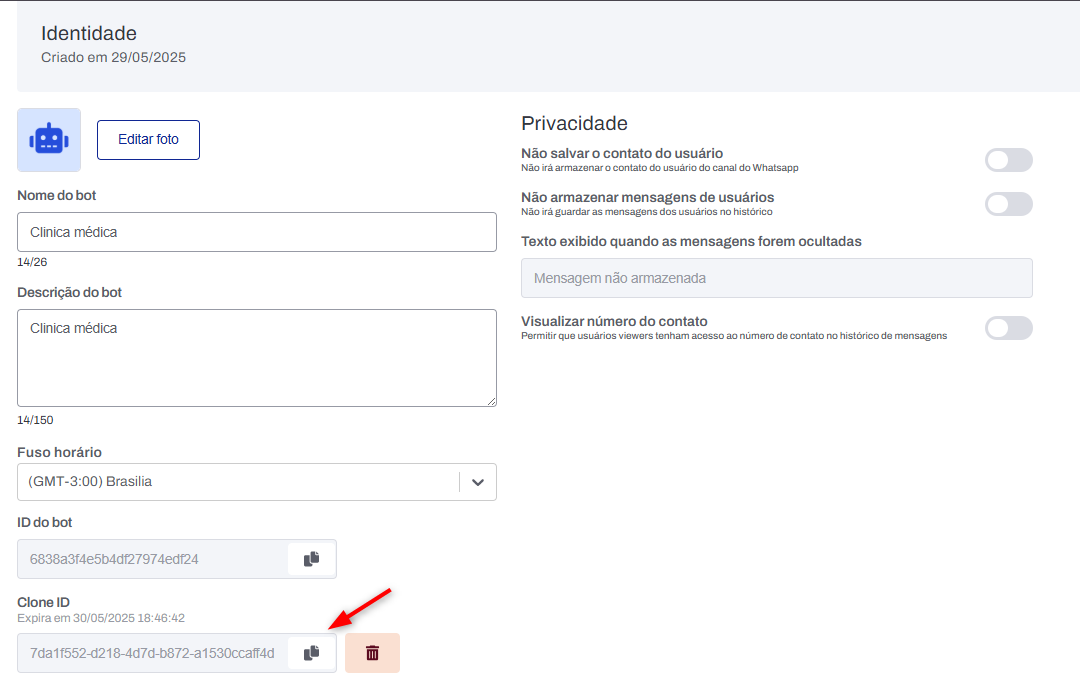
⚠️ Atenção: o “Clone ID” é válido por 24 horas. Após esse período, o código expira e será necessário gerar um novo.
Com o “Clone ID” copiado, volte para a lista dos seus chatbots, clique em “Criar bot” e, em seguida, em “Por ID”.
No pop-up que abrir, cole o “Clone ID” e preencha as demais informações. Se desejar importar também as configurações de IA do chatbot original, não se esqueça de ativar a opção “Copiar IA”.
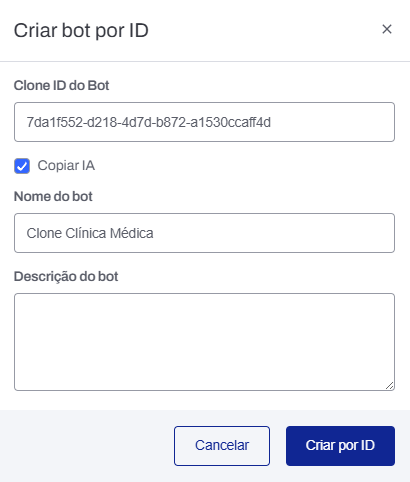
Por fim, clique em “Criar por ID”.
Um aviso será exibido na tela, informando que o bot está sendo clonado.

Para acompanhar o progresso da clonagem, clique em “Atualizar status” no bot clonado.

Após o processo de clonagem, seu bot estará pronto para edição.